 BlackRAW
Empieza por el equilibrio.
Exposición, contraste, temperatura y tinte. Corrige la base antes de construir tu look.
COLOR. EDICIÓN. CONTIGO.
Corrige el color, crea tu look y recorta tus clips.
Expórtalos por separado o juntos, desde tu iPhone o iPad.
Blackmagic RAW · Apple ProRes RAWTambién ProRes, H.264 y HEVC compatibles con tu dispositivo.
01 / DALE TU COLOR
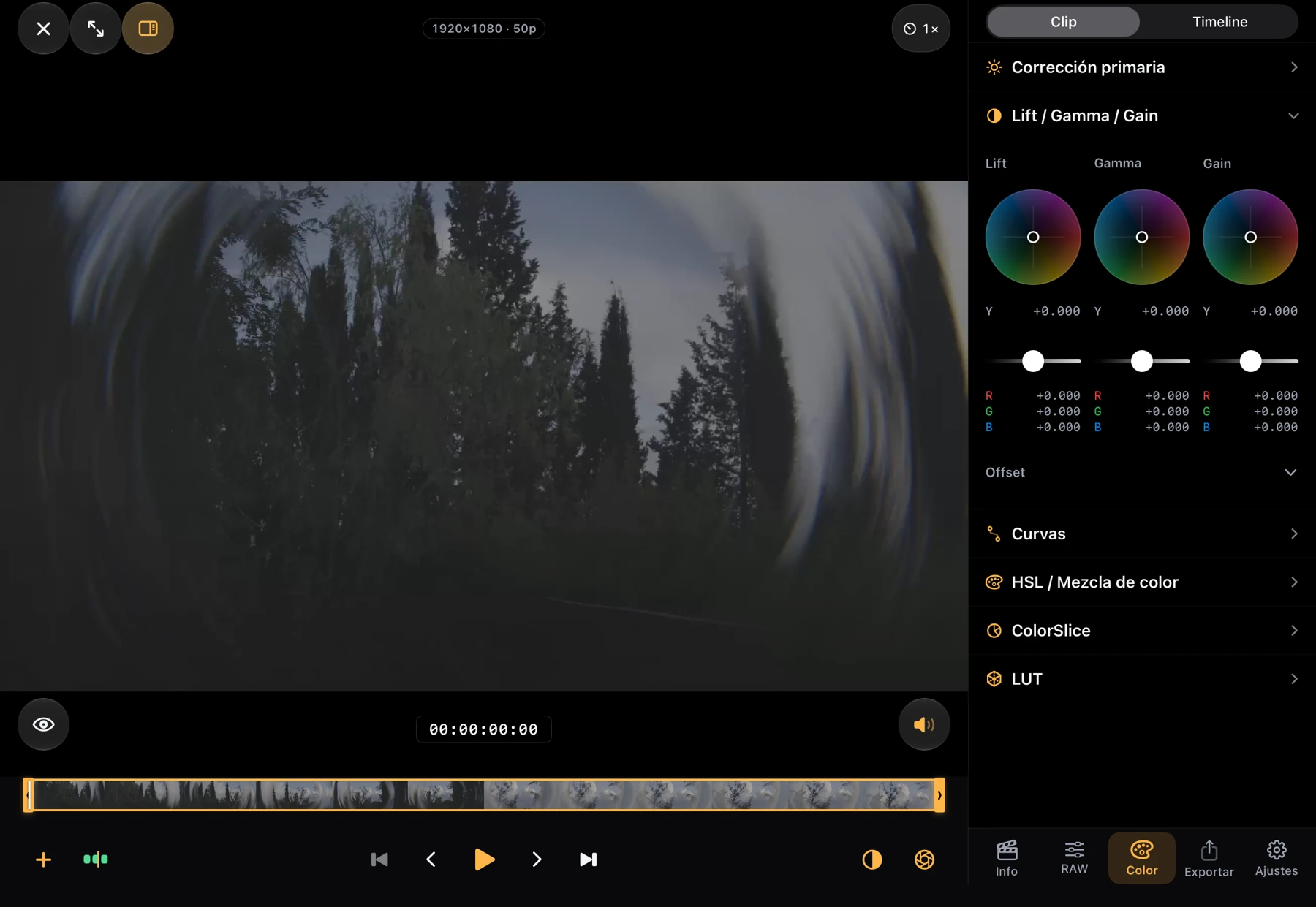
Desde una corrección rápida hasta el matiz que hace tuya una imagen. Herramientas de color para vídeo RAW y convencional.
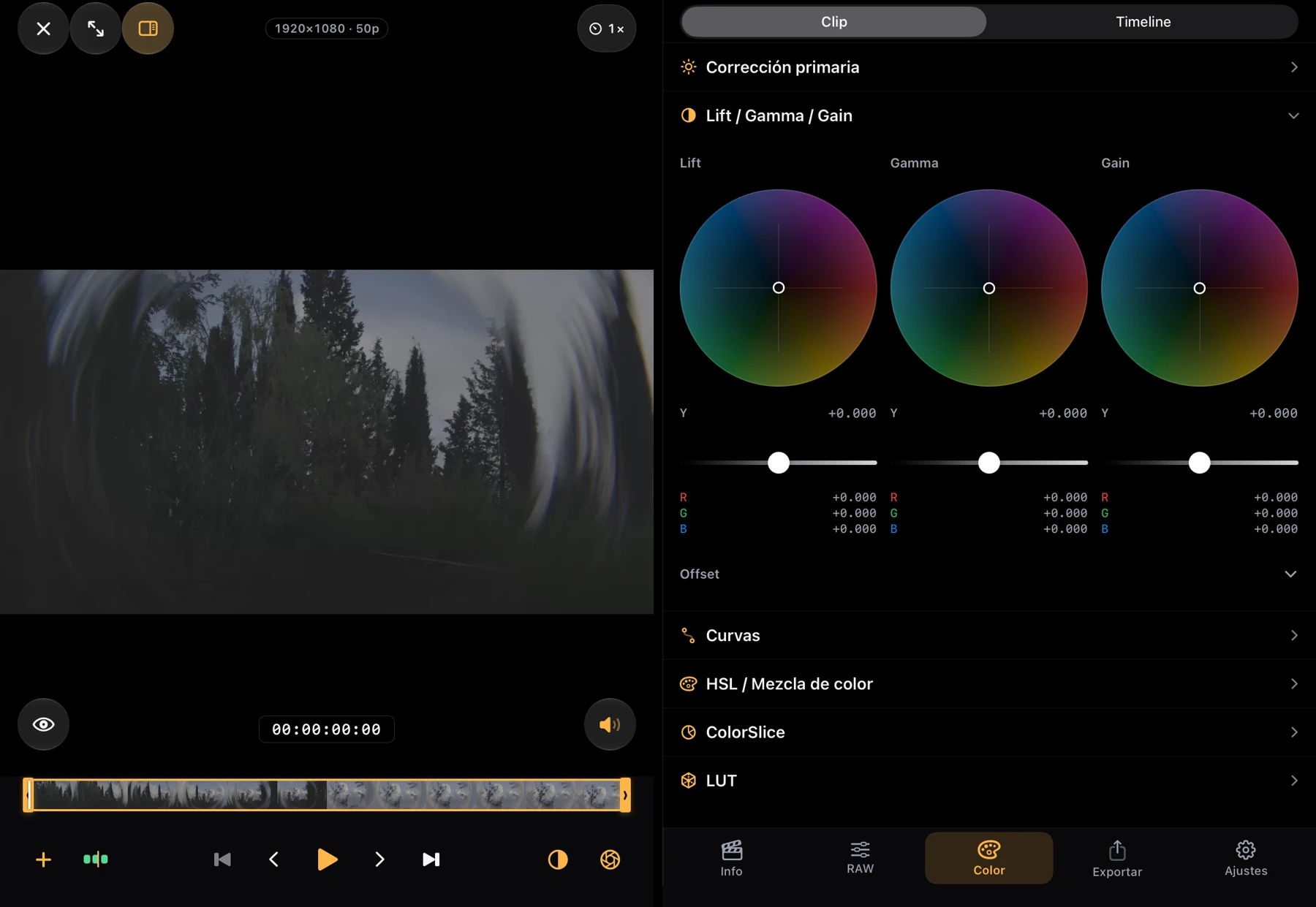
Detalle de una captura de la app. Sin interfaz reconstruida.
Exposición, contraste, temperatura y tinte. Corrige la base antes de construir tu look.
Lift, Gamma, Gain y Offset. Curvas, mezcla HSL y ColorSlice para dar forma al contraste y al color.
Ajusta el clip seleccionado o da una dirección común a la timeline. Copia y pega el grade desde cada clip.
Importa tus LUTs y exporta ajustes compatibles como un archivo .cube para continuar en otros programas.
Color para todos tus vídeos. Controles de revelado específicos cuando el material es RAW.
02 / QUÉDATE CON LO BUENO
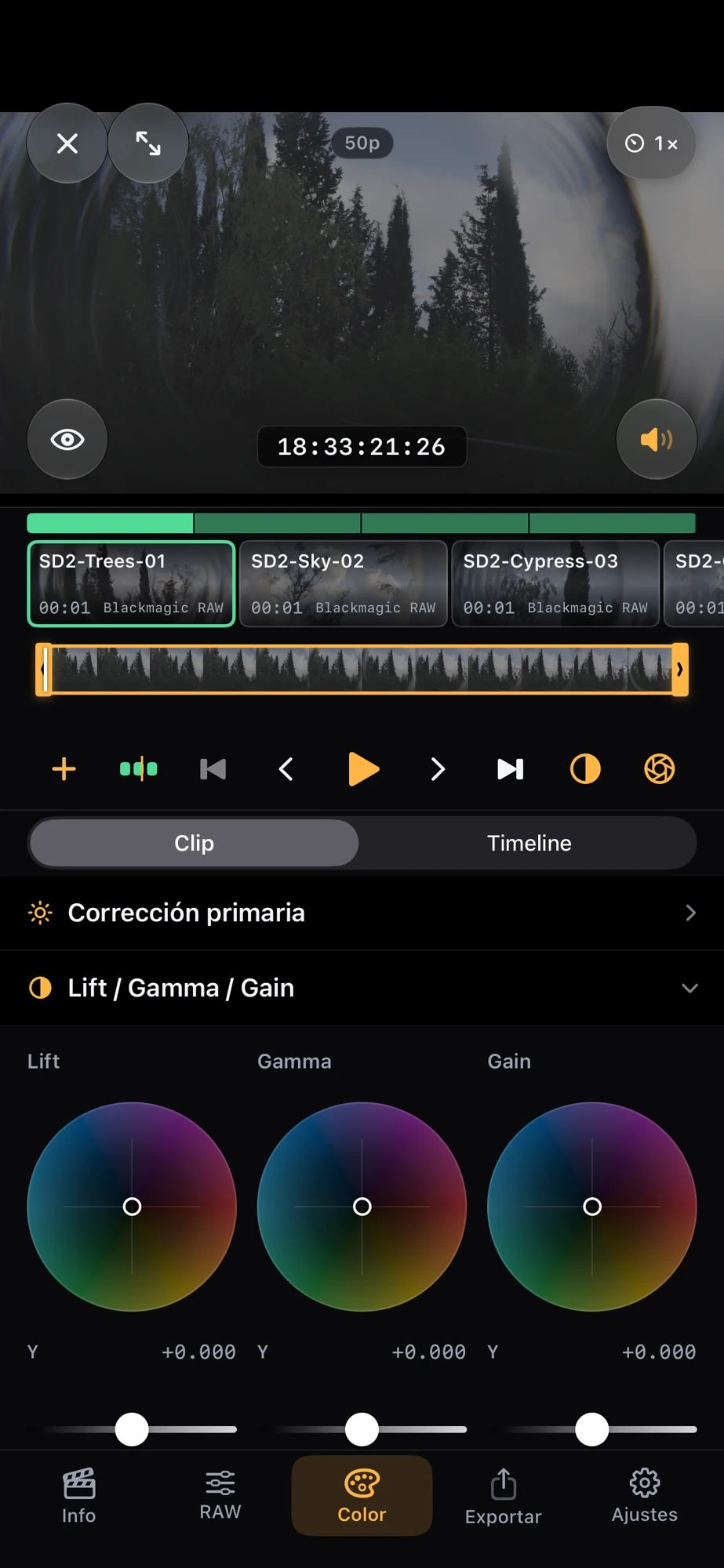
Selecciona en la timeline.
Recorta en una barra de verdad.
No necesitas acertar sobre un clip diminuto. El trimeador amplía el plano seleccionado y la timeline refleja su nueva duración.
Archivos, carpetas, SSD o una selección de la fototeca. Añade material al mismo flujo.
Previsualiza, ajusta la entrada y la salida, y construye una secuencia sencilla.
Un look por clip o una corrección común. Tú decides cuánto comparten.
03 / LISTO PARA EL SIGUIENTE PASO
Prepara los planos para seguir editando o entrega una secuencia con color. Elige qué necesitas, después el formato.
Selecciona los clips que quieres entregar. Cada archivo conserva tu recorte y se renderiza con el color aplicado. Sigue el progreso del lote y de cada clip, con opción de cancelar.
Une los clips en el orden de la timeline, con sus recortes y su color. Una forma directa de compartir un primer montaje o una pieza sencilla.
Exporta el tramo seleccionado de tus clips BRAW sin renderizar el color ni convertirlo en un vídeo convencional. Una entrega RAW para continuar el revelado después.
* Las opciones disponibles dependen del material, el dispositivo y el modo de exportación. Fototeca se ofrece para las salidas de vídeo compatibles; los originales RAW se guardan en Archivos.
Exporta tu montaje como FCPXML o EDL para llevar los cortes a un editor compatible. Los medios originales siguen siendo necesarios; el color y las funciones compatibles dependen del programa de destino.
FCPXML · EDL · .cubeEXPLORANDO IPHONE DUO
Un visor que respira. Controles que encuentran su sitio.
Cuatro maneras de imaginar un estudio que se adapta a ti.
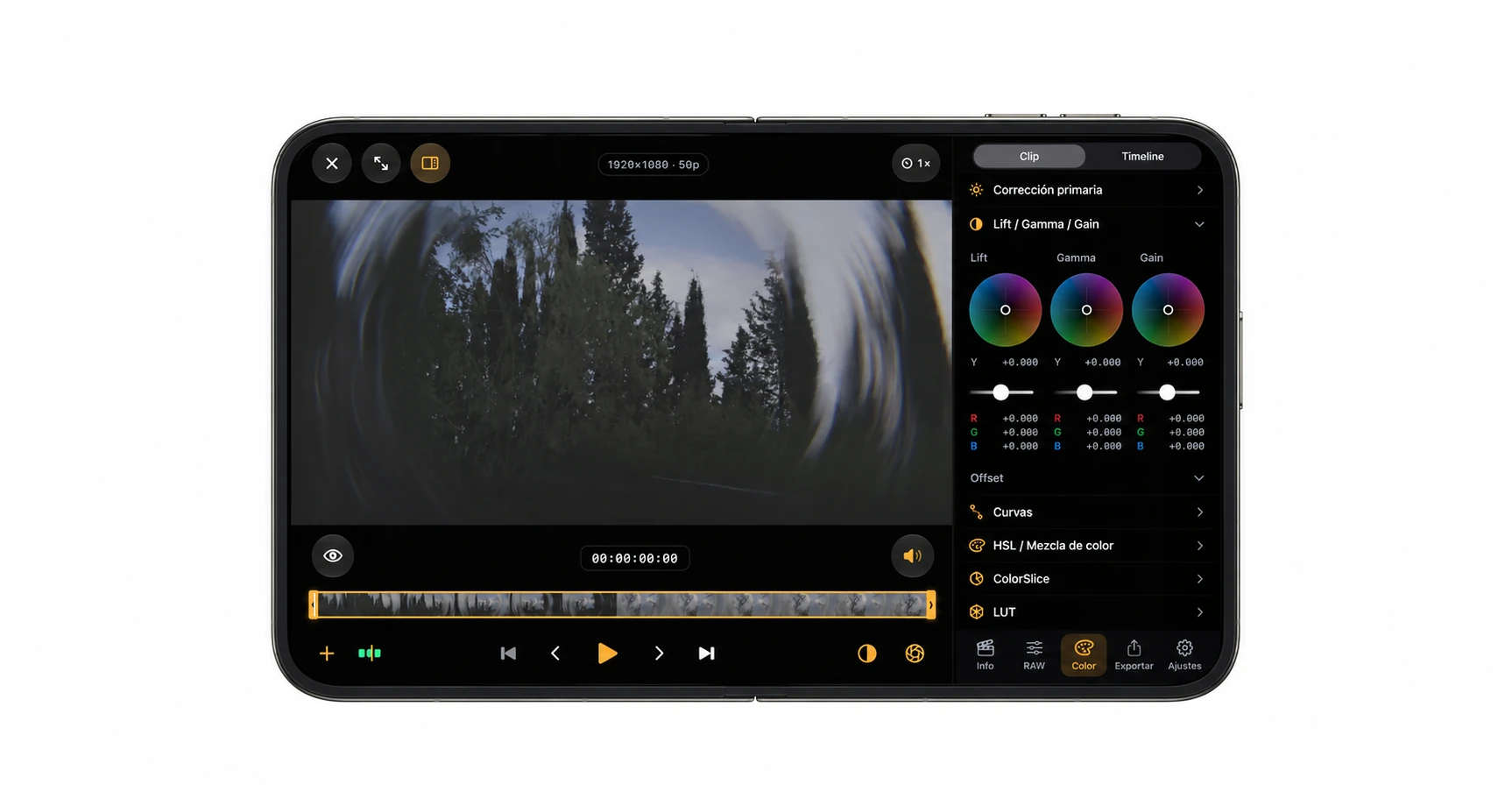
Visor y herramientas comparten una superficie amplia. Una disposición pensada para ver el plano y ajustar sin cambiar de contexto.
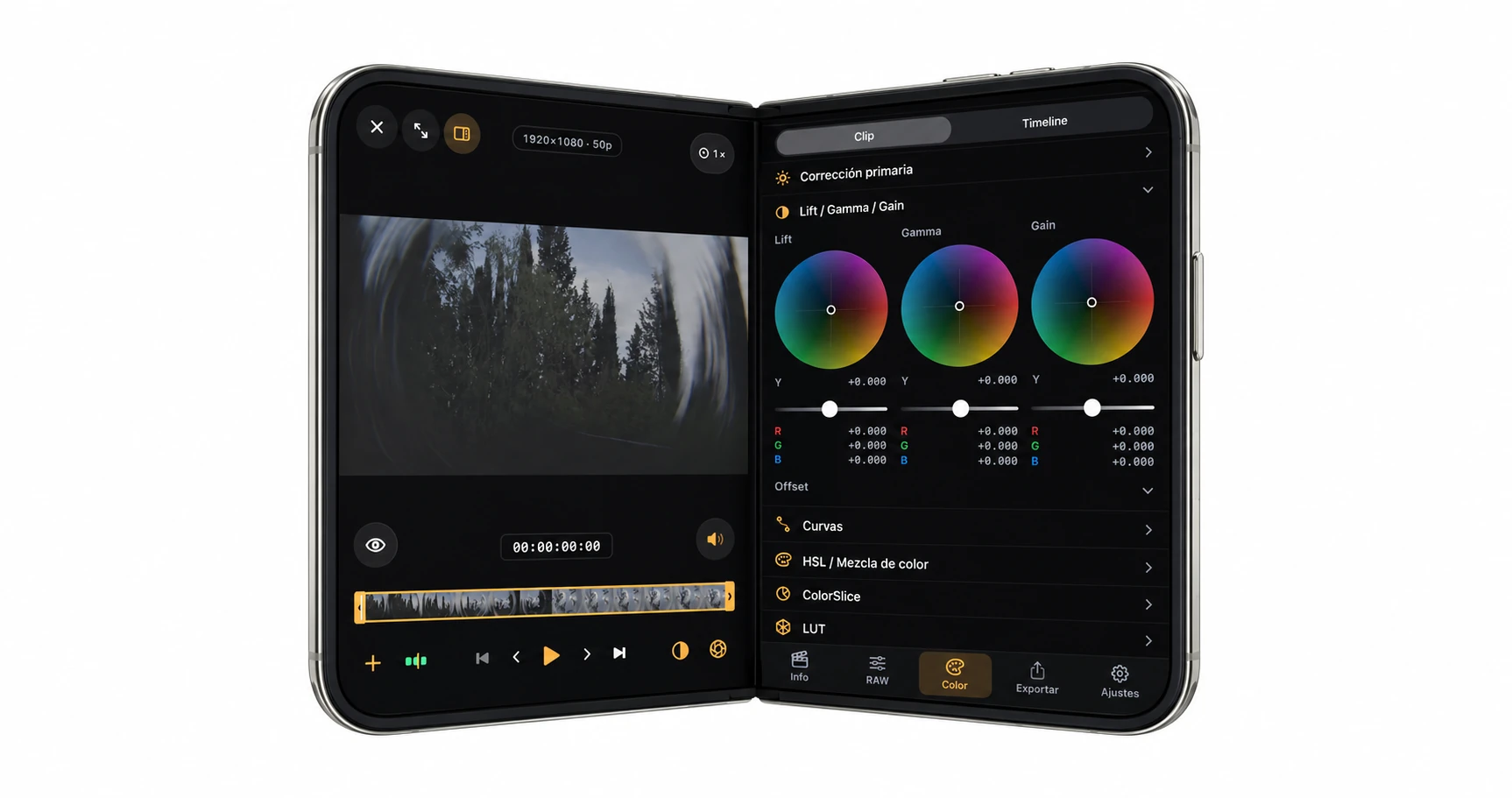
El concepto libro distribuye el visor y las herramientas a cada lado del pliegue, conservando una relación directa entre imagen y control.
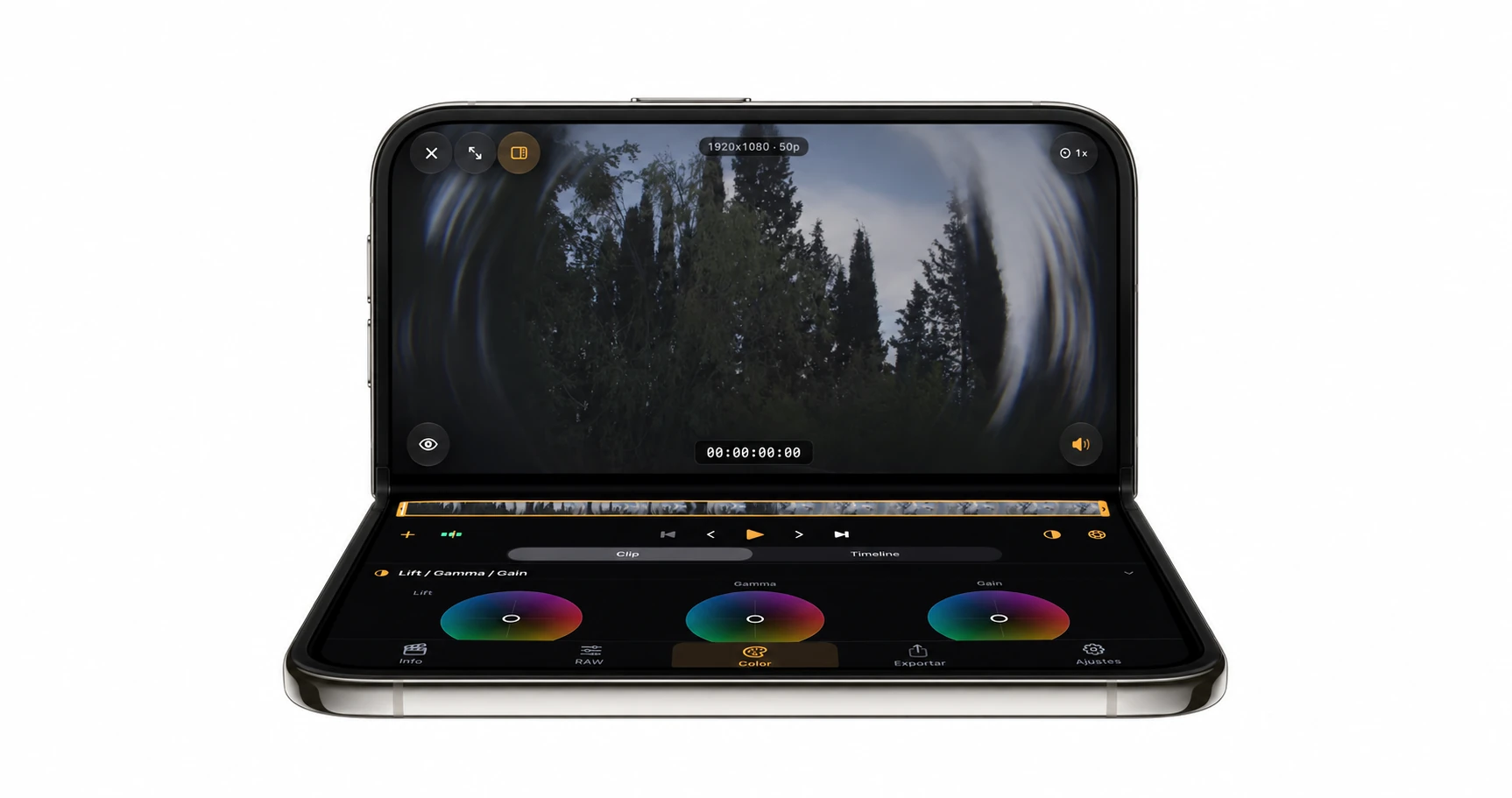
El modo laptop plantea el visor en la mitad superior y las ruedas, el trim y la reproducción en la zona de trabajo inferior.
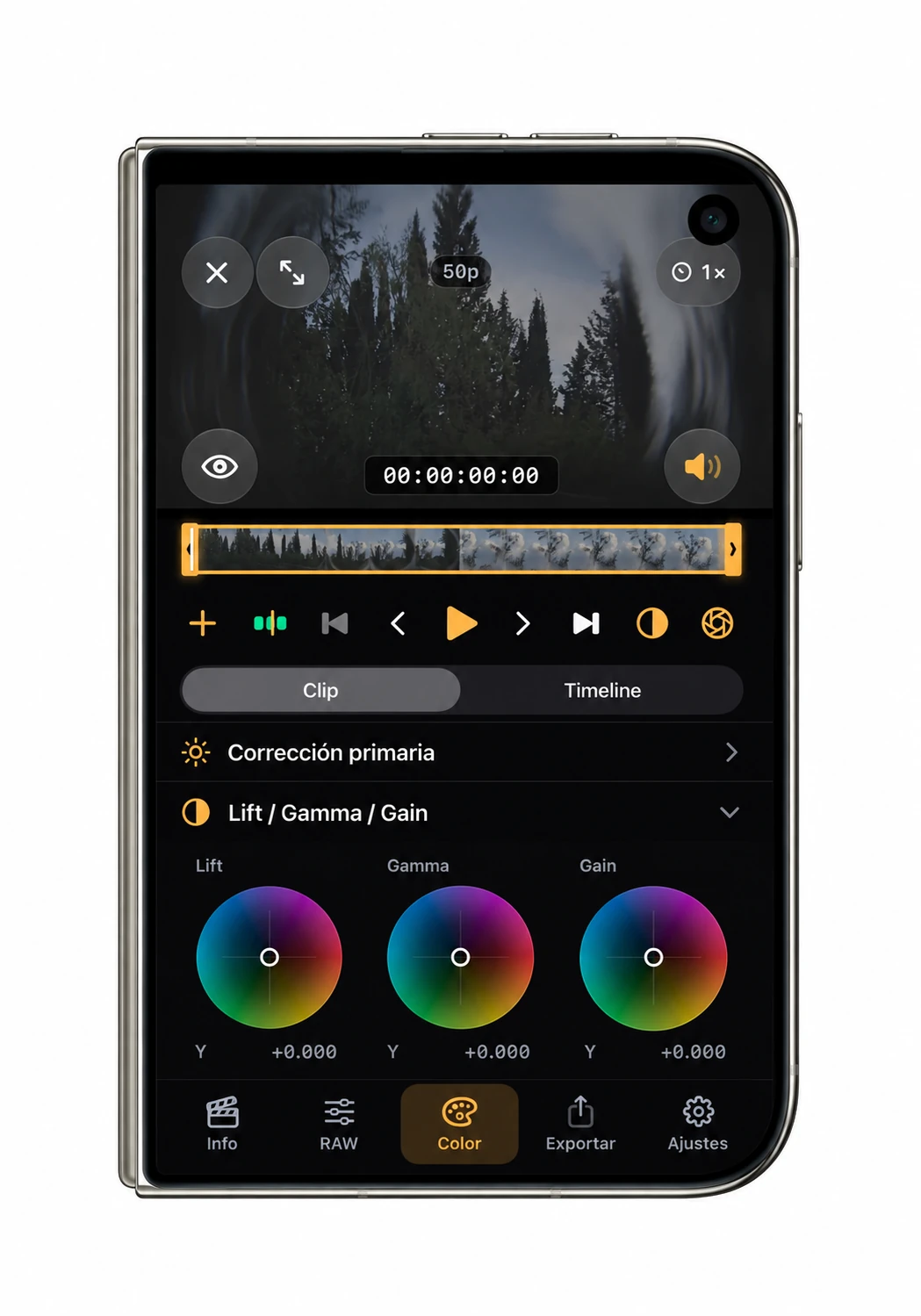
Una disposición compacta para revisar material y hacer ajustes desde la pantalla exterior, con el visor arriba y los controles a mano.
Renders conceptuales generados a partir de capturas de la app. No son fotografías de hardware ni una certificación de compatibilidad. La respuesta automática a las posturas está pendiente de validación.
MIRA DE CERCA
Abre cualquiera de estas capturas para explorar la interfaz a tamaño completo.
Las disposiciones del Duo se han ensayado con tamaños de pantalla simulados. Los renders de producto están en la sección iPhone Duo.
PREGUNTAS CON RESPUESTA
No. Las herramientas de color y edición también trabajan con vídeo convencional. Blackmagic RAW y ProRes RAW añaden controles específicos de revelado cuando el formato lo permite.
BRAW, ProRes RAW, ProRes y vídeos H.264 o HEVC compatibles con el dispositivo. Puedes abrir desde Archivos y SSD externos, o seleccionar vídeos de la fototeca. El códec, contenedor, resolución y dispositivo determinan la compatibilidad de cada archivo.
El material abierto desde Archivos o un SSD se lee en su ubicación original cuando el proveedor lo permite. La fototeca y algunos proveedores pueden necesitar una copia temporal. Mantén conectado el almacenamiento mientras trabajas con él.
La salida de recortes originales está disponible para clips Blackmagic RAW compatibles. Conserva el formato BRAW y no hornea la corrección de color. La compatibilidad de reproducción de ProRes RAW no implica que disponga de esa misma salida.
Una LUT .cube describe una transformación de color. Puede llevar los ajustes representables en esa transformación; no transporta cortes, metadatos de revelado RAW ni operaciones que dependan de la posición o del tiempo.
En la app encontrarás los planes disponibles y sus condiciones. Consulta la ficha del App Store para conocer los requisitos del dispositivo, los idiomas y la información de compra de tu región.
BLACKRAW STUDIO 3.0
Un nuevo capítulo para crear color
allí donde empieza tu historia.